Senin, 04 Juli 2011

Membuat Daftar Isi Blog Otomatis


Photobucket

Banyak pemilik blog ingin agar blognya user friendly dan bisa memperlihatkan semua posting yang telah mereka buat. Namun sayangnya Blogger hanya menyediakan widget berupa Arsip Blog yang tidak bisa memperlihatkan seluruh daftar isi blog. Dalam tips ini Ente bisa membuat daftar isi blog yang bisa memperlihatkan seluruh judul posting sehingga pengunjung blog dengan mudah bisa mencari info yang diinginkannya dari blog .

Langkah Pertama:

1. Login ke account Blogger
2. Pilih Layout atau Tata Letak --> Edit HTML
3. Sebaiknya back up dulu template ente dengan meng-klik Download Template Lengkap
4. Setelah itu beri centang pada tulisan Expand Widget Templates
5. Cari kode dibawah ini

<b:include data='post' name='post'/>
6. Kalau sudah ketemu hapus kode tersebut dan ganti dengan kode dibawah ini:
<b:if cond='data:blog.homepageUrl != data:blog.url'>
<b:if cond='data:blog.pageType != &quot;item&quot;'>
<a expr:href='data:post.url'>
<div style='padding:6px 0 6px 5px;border-right:1px solid #ccc;border-bottom:1px solid #ccc;margin-bottom:2px;background:#EAE9E9;color:#406A0E;'>
<data:post.title/></div></a>
<b:else/>
<b:include data='post' name='post'/>
</b:if>
<b:else/>
<b:include data='post' name='post'/>
</b:if>
7. Simpan Template.


Langkah Kedua:


Langkah ini akan membuat pemanggil daftar isi.

1. Pilih Layout atau Tata Letak --> Page Element atau Element Halaman.
2. Pilih Add a Gadgets atau Tambahkan Sebuah Halaman
3. Pilih HTML/JavaScript
4. Masukkan kode berikut ke dalam kontennya

<a href="http://NamaBlogEnte.blogspot.com/search?max-results=200">Daftar isi&raquo;</a>
5. Simpan Widgets


Keterangan:
Ganti NamaBlogEnte dengan nama blog ente, dan nilai 200 adalah jumlah maksimal judul artikel yang akan ditampilkan dalam satu halaman daftar isi. Silahkan ganti sesuai keinginan ente² skalian.

Mengganti Icon Address Bar dan Membuat Tulisan Judul Blog Berjalan


Photobucket
Jika ente² skalian membuka suatu website atau blog maka seringkali ente² skalian menjumpai ada sebuah gambar atau icon pada address bar (kotak untuk mengetikkan alamat web). Dan jika ente punya blog di Blogspot maka icon default yang akan tampil adalah gambar seperti ini huruf (B) dan judul blognya statis atau diam.

Bagi ente yang tidak puas dengan icon/gambar default ikon Blogspot tersebut. ente bisa menggantinya dengan gambar lain yang sudah ente upload ke webhost dan juga membuat judul blognya ente berjalan. caranya sangat mudah, yaitu dengan membuat gambar (gif, jpg, ico, dan lain2) dengan ukuran kira2 24x42 pixel sampai 32x32 pixel (sebenarnya ukurannya bebas sih, tapi biar filenya kecil dan proses membukanya cepat). Berikut ini langkah2nya ;


  ♦ Mengganti Icon Address Bar

1. Sign In ke Blog-ente
2. Pilih Layout/ Tata letak
3. Pilih Edit HTML
4. Cari kode </head> dengan Ctrl+F agar mudah
5. Letakkan kode dibawah ini di atas kode   </head> 

<link href=' https://blogger.googleusercontent.com/img/b/R29vZ2xl/AVvXsEjg9wdJCt2sM-97wApjXkq1wFAxZBhzXpm0XgaEuK21uiU7EVK5zs7lypKshW_e26pU5q0lbsMuuqZ4prDjqhKcW-rWnp1v9eH35Swk4HgyGYseuQx4Fiqjg6J01p2dtd63mVQ8OTdiKc4/s1600/oke-cilik.gif ' rel='SHORTCUT ICON'/>
  ♦ Membuat Tulisan Judul Blog berjalan pada Address Bar

1. Sign In ke Blog-ente
2. Pilih Layout/ Tata letak
3. Pilih Edit HTML
4. Cari kode
</head> dengan Ctrl+F agar mudah
5. Letakkan kode dibawah ini di atas kode  
</head>
<script type='text/javascript'>
//<![CDATA[

msg = " --- KU2Nt ";
msg = " | Media Sharing | Download | Software | Komputer --- " + msg;pos = 0;
function scrollMSG() {
document.title = msg.substring(pos, msg.length) + msg.substring(0, pos); pos++;
if (pos > msg.length) pos = 0
window.setTimeout("scrollMSG()",100);
}
scrollMSG();
//]]>
</script>
 Catatan:
•ganti tulisan berwarna merah dengan lokasi gambar pada webhost tempat ente menyimpan file gambar. Ente bisa menyimpan gambar di photobucket dan juga di imageshack.
•Ganti tulisan berwarna orange dengan tulisan yang ente suka.

Jumat, 01 Juli 2011

Cara Menyembunyikan Drive C, Drive D, dst


Kali ini kita bermain dengan gpedit.msc.

Artikel kali ini tentang menyembunyikan drive komputer. Meski sangat jadul, tapi ane harap bisa menyumbang bagi agan² yang penasaran dengan dunia komputer.

Disini ane juga baru belajaran koq gan....ga pinter² banget. So, mari kita belajar bersama (kaya dpt PR aja dari bu guru....he he he)

OK, langsung aja.

Sebenarnya setahu ane, banyak cara untuk menyembunyikan sebuah drive. Ada yang dari regedit (mungkin kapan² akan ane bahas disini juga), ada juga dari cmd, dan yang paling gampang adalah dari gpedit.msc (group policy).

So, ini dia cara menyembunyikan drive komputer dengan gpedit.msc :

1. Jangan buka windows explorer dulu yaa. Buka run dulu dan ketik gpedit.msc

2. Pilih User Configuration -- Administrative Templates -- Windows Components -- Windows Explorer. Cari di kolom sebelahnya dan klik kanan tulisan HIDE THESE SPECIFIED DRIVES IN MY COMPUTER dan pilih properties. (Selengkapnya liat gambar di bawah ini deh. Untuk memperbesar, silahkan aja klik gambarnya)


3. Pilih Enable, terus tentukan drive komputer yang akan  disembunyikan. Semisal di gambar bawah ini adalah drive C.


4. Sekarang buka deh windows explorer yang baru, lalu perhatikan apa yang terjadi (omongannya pak mario teguh :D)


5. Untuk mengembalikan ke settingan awal, kamu tinggal lihat poin 2 dan 3.....terus ente pilih NOT CONFIGURED yaa...

SEMOGA BERMANFAAT... ^_^

Cara merubah huruf drive/partisi di Windows XP, Windows Vista atau Windows 7


Bagi yang belum tau apa yang dimaksud dengan huruf drive mungkin dengan melihat gambar yang di samping ini mudah-mudahan jadi mengerti :) .
Untuk bisa merubah huruf drive/partisi, anda harus login sbg user dengan hak administrator.
Caranya begini :
  1. Buka dulu Disk Management. Kalo di windows XP cara nya dengan klik Start Menu, pilih Run. Di window Run ketikkan diskmgmt.msc , kemudian tekan tombol enter. Sedangkan kalo di windows Vista atau windows 7,  ketik diskmgmt.msc di kotak pencarian (Search) di Start Menu kemudian tekan enter.
  2. Khusus untuk windows vista, klik Continue saat muncul dialog box UAC.
  3. Seteleh window Disk Management muncul, klik kanan pada partisi yang mau dirubah huruf drive nya, kemudian klik menu Change Drive Letter and Paths.
  4. Klik Change.
  5. Klik Assign the following drive letter, kemudian pilih huruf yang mau anda pakai kemudian klik OK.
  6. Klik Yes saat muncul pertanyaan konfirmasi : “Some programs that rely on drive letters might not run correctly. Do you want to continue?” .
Sedikit catatan di sini, anda tidak bisa merubah partisi/drive system yang sedang aktif/sedang dipakai.

Kamis, 09 Juni 2011

all collection windows XP


bagi yg suka windows XP,,, ne ane sharing be²rapa jenis windows XP.. lumayan kan bisa nambah² koleksi..
langsung aja...


Windows XP Dark Edition 7 SP3 SATA Driver Activated


windows XP versi ini yg mendapat rating 5 bintang... tampilanya emg keren...


tertarik??? langsung aja gan di sedot


Windows XP Pro SP3 Gold Cobra Edition


inipun tak kalah manis ama yg diatas...


yuk mariiiiiii... langsung sedot...

http://www.filesonic.com/file/134711591/XP.GoldCobra.2010.part6.rar


Windows XP Vortex – Most Beautiful XP with Ultimate Vista Look


merah?? meriah euy...... hahaha


sedooooottttttt.....


Windows XP SP3 Lite Netbook Edition (160Mb Only)


ane nyebutnya ini versi enteng,,, bagi yg punya netbuk/PC dengan performa yg kurang jreng, dengan RAM yg sangat kecil,,, versi ini cocok banged... proses instal hanya butuh waktu 11 menit..
langsung aja klo agan² tertarik,,, monggo disedot..

http://www.filesonic.com/file/135530261/XP.SP3.Lite.part2.rar


Microsoft Windows XP Professional SP3 Integrated March 2011


gak perlu ane jelasin kali yak?? hmmmm... tp gpp ane jelasin sedikit,,, ini dah update, maret 2011 sodara².... versi ini juga gak perlu masukin key sewaktu instal,,, 100% genuin deh pokonya...

langsung sedot deh dijamin gak nyesel....


Windows XP SP3 Final Lite v3.0 + Fast Blazing Windows XP


versi ini mirip sama yg buat netbuk tadi,,, pas buat PC jadul dengan kapasitas RAM yg sangat rendah... proses instalasi pun hanya memakan waktu skitar 10 menit...
yuk mariii.......

http://www.filesonic.com/file/295493321/WinXP.SP3Lite.part2.rar


Windows XP SP3 DarkLite Edition 2011 – SATA Version Activated


versi yg sangat digemari.... lebih enteng drpd dark editions... soalnya gak pake software² tambahan...
kalo menurut ane,, agan² harus punya versi yg atu ini... kalo enggak dijamin gak kenapa²... wkwkwk
langsung aja gan......

http://www.filesonic.com/file/473852614/WinXP.DarkLite.2011.part4.rar


sementara ini dulu yg ane sharing,,,, mata dah ngilu banged seharian didepan PC... 

oh ya,,, semua versi diatas selama proses instalasi gak ada acara masukin key,,, jd agan2 gak usah sibuk nyari key'nya... 
akhir kata,,, bubay.....

Nero 9.2.6.0 Lite Edition – 50Mb Only


nero versi hemat sodara²...
ne ane sharing dari situse wong londo....
terdiri dari 2 file
• Nero 9.2.6.0 Lite Edition
• Nero General Clean Tool (Delete Remaining Entries Of Nero)


Hotfile:


Rapidshare:


password: allyoulike.com

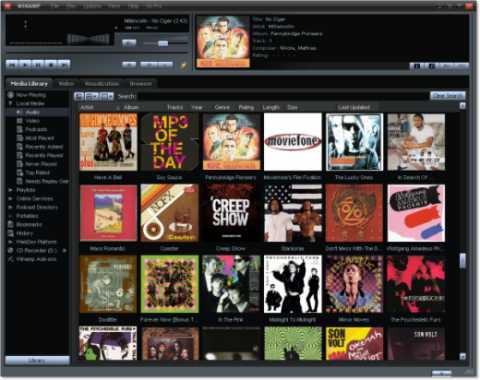
Winamp Pro v5.61.3133 Multilingual Incl Keymaker-CORE


Release Name: Winamp.Pro.v5.61.3133.Multilingual.Incl.Keymaker-CORE
Size: 15.21 MB

 http://www.filesonic.com/file/282324401/Winamp.Pro.v5.61.3133.Multilingual.Incl.Keymaker-CORE.rar

Microsoft Office 2010 PRO Plus Activated


Dengan Microsoft Office Pro Plus 2010 susana pekerjaan anda akan lebih sempurna karena didorong dengan fitur dan design terbaru dalam melakukan pekerjaan kantor, rumah maupun sekolah baik menggunakan PC, smartphone atau browser web. Dari update pengguna ke Excel, PowerPoint, Word, dan Outlook untuk kemampuan integrasi server baru yang membuat lebih mudah bagi semua orang untuk melacak, laporan, dan berbagi informasi penting. MS Office Professional Plus 2010 menawarkan paket lengkap seperti Microsoft Access 2010, Microsoft Power Point 2010, Microsoft Excel 2010, Microsoft InfoPath Designer, Microsoft InfoPath Killer 2010, Microsoft OneNote 2010, Microsoft Outlook 2010, Microsoft Publisher 2010, Microsoft SharePoint Workspace 2010, Microsoft Word 2010, serta Microsoft Office 2010 Tools. Pada kesempatan ini saya akan memberikan link download aplikasi Office 2010 full activated (Aktif selamanya) jadi anda tidak perlu lagi memasukkan serial number Office Professional Plus 2010 karena sudah teraktivasi penuh. Yang perlu anda lakukan hanyalah menginstal dan langsung memakainya.

download juga Paket Antarmuka Bahasa Indonesia Edisi Office 2010

cFos Professional v7.50


cFos Professional is a Dial-Up driver for DSL and ISDN. You can use cFos with the Windows Dial-Up Network to establish connections to the Internet. For DSL connections cFos talks to you DSL Modem which is connected with a network adapter. For ISDN connections cFos uses the CAPI driver provided by the manufacturer of your ISDN card. 

pada ngarti arti bahasa inggris diatas??? kalo kagak ngarti brarti kita senasib.. wkwkwk
langsung aja dah kalo mo dunlud klik link dibawah...

http://www.filesonic.com/file/159973232/cFosPro.7.50.rar


link alternatif MEDIAFIRE 

DOWNLOAD

Sabtu, 14 Mei 2011

all office 2010 activator


Membuat Daftar Isi Blog Otomatis

Photobucket

Banyak pemilik blog ingin agar blognya user friendly dan bisa memperlihatkan semua posting yang telah mereka buat. Namun sayangnya Blogger hanya menyediakan widget berupa Arsip Blog yang tidak bisa memperlihatkan seluruh daftar isi blog. Dalam tips ini Ente bisa membuat daftar isi blog yang bisa memperlihatkan seluruh judul posting sehingga pengunjung blog dengan mudah bisa mencari info yang diinginkannya dari blog .

Langkah Pertama:

1. Login ke account Blogger
2. Pilih Layout atau Tata Letak --> Edit HTML
3. Sebaiknya back up dulu template ente dengan meng-klik Download Template Lengkap
4. Setelah itu beri centang pada tulisan Expand Widget Templates
5. Cari kode dibawah ini

<b:include data='post' name='post'/>
6. Kalau sudah ketemu hapus kode tersebut dan ganti dengan kode dibawah ini:
<b:if cond='data:blog.homepageUrl != data:blog.url'>
<b:if cond='data:blog.pageType != &quot;item&quot;'>
<a expr:href='data:post.url'>
<div style='padding:6px 0 6px 5px;border-right:1px solid #ccc;border-bottom:1px solid #ccc;margin-bottom:2px;background:#EAE9E9;color:#406A0E;'>
<data:post.title/></div></a>
<b:else/>
<b:include data='post' name='post'/>
</b:if>
<b:else/>
<b:include data='post' name='post'/>
</b:if>
7. Simpan Template.


Langkah Kedua:


Langkah ini akan membuat pemanggil daftar isi.

1. Pilih Layout atau Tata Letak --> Page Element atau Element Halaman.
2. Pilih Add a Gadgets atau Tambahkan Sebuah Halaman
3. Pilih HTML/JavaScript
4. Masukkan kode berikut ke dalam kontennya

<a href="http://NamaBlogEnte.blogspot.com/search?max-results=200">Daftar isi&raquo;</a>
5. Simpan Widgets


Keterangan:
Ganti NamaBlogEnte dengan nama blog ente, dan nilai 200 adalah jumlah maksimal judul artikel yang akan ditampilkan dalam satu halaman daftar isi. Silahkan ganti sesuai keinginan ente² skalian.

Mengganti Icon Address Bar dan Membuat Tulisan Judul Blog Berjalan

Photobucket
Jika ente² skalian membuka suatu website atau blog maka seringkali ente² skalian menjumpai ada sebuah gambar atau icon pada address bar (kotak untuk mengetikkan alamat web). Dan jika ente punya blog di Blogspot maka icon default yang akan tampil adalah gambar seperti ini huruf (B) dan judul blognya statis atau diam.

Bagi ente yang tidak puas dengan icon/gambar default ikon Blogspot tersebut. ente bisa menggantinya dengan gambar lain yang sudah ente upload ke webhost dan juga membuat judul blognya ente berjalan. caranya sangat mudah, yaitu dengan membuat gambar (gif, jpg, ico, dan lain2) dengan ukuran kira2 24x42 pixel sampai 32x32 pixel (sebenarnya ukurannya bebas sih, tapi biar filenya kecil dan proses membukanya cepat). Berikut ini langkah2nya ;


  ♦ Mengganti Icon Address Bar

1. Sign In ke Blog-ente
2. Pilih Layout/ Tata letak
3. Pilih Edit HTML
4. Cari kode </head> dengan Ctrl+F agar mudah
5. Letakkan kode dibawah ini di atas kode   </head> 

<link href=' https://blogger.googleusercontent.com/img/b/R29vZ2xl/AVvXsEjg9wdJCt2sM-97wApjXkq1wFAxZBhzXpm0XgaEuK21uiU7EVK5zs7lypKshW_e26pU5q0lbsMuuqZ4prDjqhKcW-rWnp1v9eH35Swk4HgyGYseuQx4Fiqjg6J01p2dtd63mVQ8OTdiKc4/s1600/oke-cilik.gif ' rel='SHORTCUT ICON'/>
  ♦ Membuat Tulisan Judul Blog berjalan pada Address Bar

1. Sign In ke Blog-ente
2. Pilih Layout/ Tata letak
3. Pilih Edit HTML
4. Cari kode
</head> dengan Ctrl+F agar mudah
5. Letakkan kode dibawah ini di atas kode  
</head>
<script type='text/javascript'>
//<![CDATA[

msg = " --- KU2Nt ";
msg = " | Media Sharing | Download | Software | Komputer --- " + msg;pos = 0;
function scrollMSG() {
document.title = msg.substring(pos, msg.length) + msg.substring(0, pos); pos++;
if (pos > msg.length) pos = 0
window.setTimeout("scrollMSG()",100);
}
scrollMSG();
//]]>
</script>
 Catatan:
•ganti tulisan berwarna merah dengan lokasi gambar pada webhost tempat ente menyimpan file gambar. Ente bisa menyimpan gambar di photobucket dan juga di imageshack.
•Ganti tulisan berwarna orange dengan tulisan yang ente suka.

Cara Menyembunyikan Drive C, Drive D, dst

Kali ini kita bermain dengan gpedit.msc.

Artikel kali ini tentang menyembunyikan drive komputer. Meski sangat jadul, tapi ane harap bisa menyumbang bagi agan² yang penasaran dengan dunia komputer.

Disini ane juga baru belajaran koq gan....ga pinter² banget. So, mari kita belajar bersama (kaya dpt PR aja dari bu guru....he he he)

OK, langsung aja.

Sebenarnya setahu ane, banyak cara untuk menyembunyikan sebuah drive. Ada yang dari regedit (mungkin kapan² akan ane bahas disini juga), ada juga dari cmd, dan yang paling gampang adalah dari gpedit.msc (group policy).

So, ini dia cara menyembunyikan drive komputer dengan gpedit.msc :

1. Jangan buka windows explorer dulu yaa. Buka run dulu dan ketik gpedit.msc

2. Pilih User Configuration -- Administrative Templates -- Windows Components -- Windows Explorer. Cari di kolom sebelahnya dan klik kanan tulisan HIDE THESE SPECIFIED DRIVES IN MY COMPUTER dan pilih properties. (Selengkapnya liat gambar di bawah ini deh. Untuk memperbesar, silahkan aja klik gambarnya)


3. Pilih Enable, terus tentukan drive komputer yang akan  disembunyikan. Semisal di gambar bawah ini adalah drive C.


4. Sekarang buka deh windows explorer yang baru, lalu perhatikan apa yang terjadi (omongannya pak mario teguh :D)


5. Untuk mengembalikan ke settingan awal, kamu tinggal lihat poin 2 dan 3.....terus ente pilih NOT CONFIGURED yaa...

SEMOGA BERMANFAAT... ^_^

Cara merubah huruf drive/partisi di Windows XP, Windows Vista atau Windows 7


Bagi yang belum tau apa yang dimaksud dengan huruf drive mungkin dengan melihat gambar yang di samping ini mudah-mudahan jadi mengerti :) .
Untuk bisa merubah huruf drive/partisi, anda harus login sbg user dengan hak administrator.
Caranya begini :
  1. Buka dulu Disk Management. Kalo di windows XP cara nya dengan klik Start Menu, pilih Run. Di window Run ketikkan diskmgmt.msc , kemudian tekan tombol enter. Sedangkan kalo di windows Vista atau windows 7,  ketik diskmgmt.msc di kotak pencarian (Search) di Start Menu kemudian tekan enter.
  2. Khusus untuk windows vista, klik Continue saat muncul dialog box UAC.
  3. Seteleh window Disk Management muncul, klik kanan pada partisi yang mau dirubah huruf drive nya, kemudian klik menu Change Drive Letter and Paths.
  4. Klik Change.
  5. Klik Assign the following drive letter, kemudian pilih huruf yang mau anda pakai kemudian klik OK.
  6. Klik Yes saat muncul pertanyaan konfirmasi : “Some programs that rely on drive letters might not run correctly. Do you want to continue?” .
Sedikit catatan di sini, anda tidak bisa merubah partisi/drive system yang sedang aktif/sedang dipakai.

all collection windows XP


bagi yg suka windows XP,,, ne ane sharing be²rapa jenis windows XP.. lumayan kan bisa nambah² koleksi..
langsung aja...


Windows XP Dark Edition 7 SP3 SATA Driver Activated


windows XP versi ini yg mendapat rating 5 bintang... tampilanya emg keren...


tertarik??? langsung aja gan di sedot


Windows XP Pro SP3 Gold Cobra Edition


inipun tak kalah manis ama yg diatas...


yuk mariiiiiii... langsung sedot...

http://www.filesonic.com/file/134711591/XP.GoldCobra.2010.part6.rar


Windows XP Vortex – Most Beautiful XP with Ultimate Vista Look


merah?? meriah euy...... hahaha


sedooooottttttt.....


Windows XP SP3 Lite Netbook Edition (160Mb Only)


ane nyebutnya ini versi enteng,,, bagi yg punya netbuk/PC dengan performa yg kurang jreng, dengan RAM yg sangat kecil,,, versi ini cocok banged... proses instal hanya butuh waktu 11 menit..
langsung aja klo agan² tertarik,,, monggo disedot..

http://www.filesonic.com/file/135530261/XP.SP3.Lite.part2.rar


Microsoft Windows XP Professional SP3 Integrated March 2011


gak perlu ane jelasin kali yak?? hmmmm... tp gpp ane jelasin sedikit,,, ini dah update, maret 2011 sodara².... versi ini juga gak perlu masukin key sewaktu instal,,, 100% genuin deh pokonya...

langsung sedot deh dijamin gak nyesel....


Windows XP SP3 Final Lite v3.0 + Fast Blazing Windows XP


versi ini mirip sama yg buat netbuk tadi,,, pas buat PC jadul dengan kapasitas RAM yg sangat rendah... proses instalasi pun hanya memakan waktu skitar 10 menit...
yuk mariii.......

http://www.filesonic.com/file/295493321/WinXP.SP3Lite.part2.rar


Windows XP SP3 DarkLite Edition 2011 – SATA Version Activated


versi yg sangat digemari.... lebih enteng drpd dark editions... soalnya gak pake software² tambahan...
kalo menurut ane,, agan² harus punya versi yg atu ini... kalo enggak dijamin gak kenapa²... wkwkwk
langsung aja gan......

http://www.filesonic.com/file/473852614/WinXP.DarkLite.2011.part4.rar


sementara ini dulu yg ane sharing,,,, mata dah ngilu banged seharian didepan PC... 

oh ya,,, semua versi diatas selama proses instalasi gak ada acara masukin key,,, jd agan2 gak usah sibuk nyari key'nya... 
akhir kata,,, bubay.....

Nero 9.2.6.0 Lite Edition – 50Mb Only

nero versi hemat sodara²...
ne ane sharing dari situse wong londo....
terdiri dari 2 file
• Nero 9.2.6.0 Lite Edition
• Nero General Clean Tool (Delete Remaining Entries Of Nero)


Hotfile:


Rapidshare:


password: allyoulike.com

Winamp Pro v5.61.3133 Multilingual Incl Keymaker-CORE


Release Name: Winamp.Pro.v5.61.3133.Multilingual.Incl.Keymaker-CORE
Size: 15.21 MB

 http://www.filesonic.com/file/282324401/Winamp.Pro.v5.61.3133.Multilingual.Incl.Keymaker-CORE.rar

Microsoft Office 2010 PRO Plus Activated


Dengan Microsoft Office Pro Plus 2010 susana pekerjaan anda akan lebih sempurna karena didorong dengan fitur dan design terbaru dalam melakukan pekerjaan kantor, rumah maupun sekolah baik menggunakan PC, smartphone atau browser web. Dari update pengguna ke Excel, PowerPoint, Word, dan Outlook untuk kemampuan integrasi server baru yang membuat lebih mudah bagi semua orang untuk melacak, laporan, dan berbagi informasi penting. MS Office Professional Plus 2010 menawarkan paket lengkap seperti Microsoft Access 2010, Microsoft Power Point 2010, Microsoft Excel 2010, Microsoft InfoPath Designer, Microsoft InfoPath Killer 2010, Microsoft OneNote 2010, Microsoft Outlook 2010, Microsoft Publisher 2010, Microsoft SharePoint Workspace 2010, Microsoft Word 2010, serta Microsoft Office 2010 Tools. Pada kesempatan ini saya akan memberikan link download aplikasi Office 2010 full activated (Aktif selamanya) jadi anda tidak perlu lagi memasukkan serial number Office Professional Plus 2010 karena sudah teraktivasi penuh. Yang perlu anda lakukan hanyalah menginstal dan langsung memakainya.

download juga Paket Antarmuka Bahasa Indonesia Edisi Office 2010

cFos Professional v7.50


cFos Professional is a Dial-Up driver for DSL and ISDN. You can use cFos with the Windows Dial-Up Network to establish connections to the Internet. For DSL connections cFos talks to you DSL Modem which is connected with a network adapter. For ISDN connections cFos uses the CAPI driver provided by the manufacturer of your ISDN card. 

pada ngarti arti bahasa inggris diatas??? kalo kagak ngarti brarti kita senasib.. wkwkwk
langsung aja dah kalo mo dunlud klik link dibawah...

http://www.filesonic.com/file/159973232/cFosPro.7.50.rar


link alternatif MEDIAFIRE 

DOWNLOAD

Followers


kukunt Copyright 2009 Fashionholic Designed by Ipiet Templates Sponsored by Tadpole's Notez Blogger Styles | Best Credit Cards